 HappyScan
機能
かけがえのない写真のために。
写真の部分だけを
ふちを見つけて傾きを整え、写真の部分だけを残します。手作業での切り抜きは不要。光沢のあるアルバムのフィルム越しでも大丈夫です。
1ページをワンシャッターで
「まとめて」モードなら、アルバム1ページの写真をワンシャッターでスキャン。1枚ずつ別の写真として保存されます。
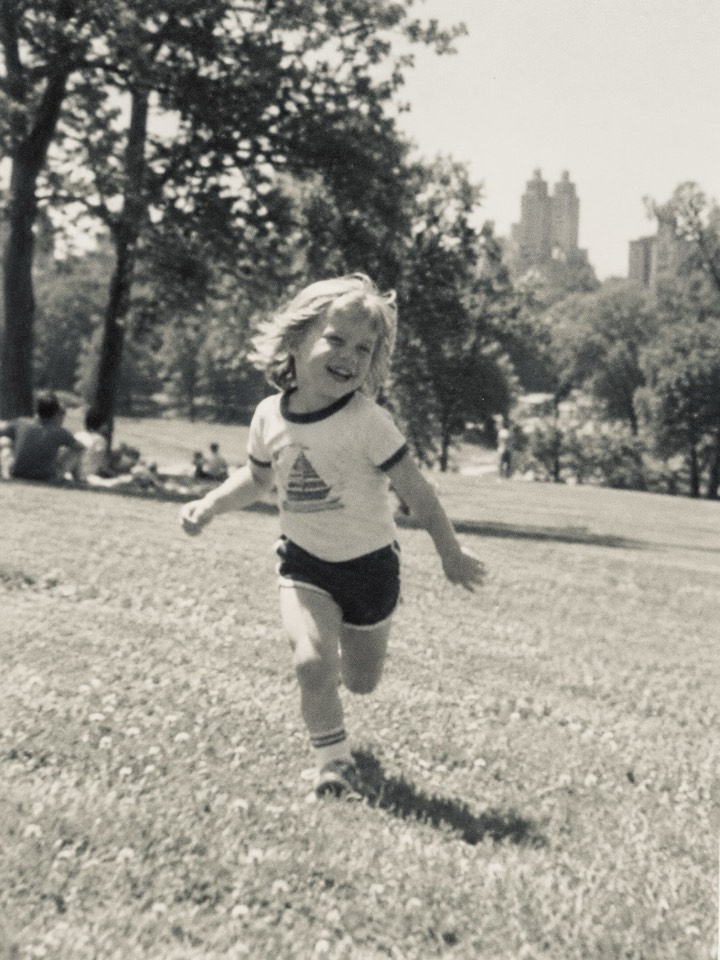
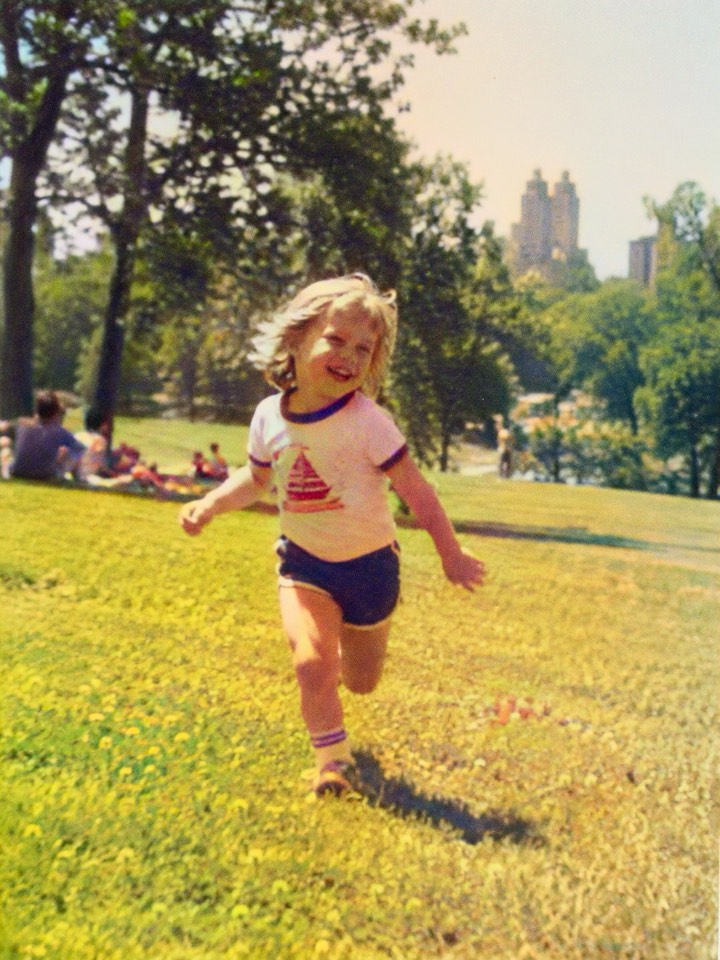
白黒写真も、カラーに
白黒写真を、自然なカラーによみがえらせます。元の写真も残るので、いつでも戻せます。
写真は、あなただけのもの
スキャンもカラー化も、iPhoneの中で完結。写真がデータセンターに送られることはなく、アカウント登録も必要ありません。
サポート
お気軽にご相談ください。
ご質問・不具合・ご要望は
メールでお問い合わせください。アプリの設定 › ご意見・ご要望からも送れます。
写真はアップロードされますか?
いいえ。スキャン・切り抜き・カラー化はすべてiPhoneの中で行われ、写真が私たちや第三者にアップロードされることはありません。詳しくはプライバシーポリシー(英語)をご覧ください。
複数の写真をまとめてスキャンするには?
カメラのプレビューの下にあるボタンで「まとめて」に切り替えてください。ページに写っている写真のうち、全体が見えているものをすべて保存します。
カラー化したあと、元の写真に戻せますか?
はい。カラー版と一緒に元の写真も残しています。写真の表示画面にある「カラー」のスイッチで切り替えられます。
スキャンした写真を「写真」アプリに保存するには?
写真を選んで「共有」をタップし、「画像を保存」を選んでください。新しくスキャンした写真を自動で保存するには、設定 › スキャナの「写真に保存」をオンにします。
買い切りプランを別のiPhoneで使うには?
新しいiPhoneでアプリの設定 › メンバーシップを開き、「購入を復元」をタップしてください。同じApple Accountでサインインしていれば、買い切りプランがそのまま使えます。